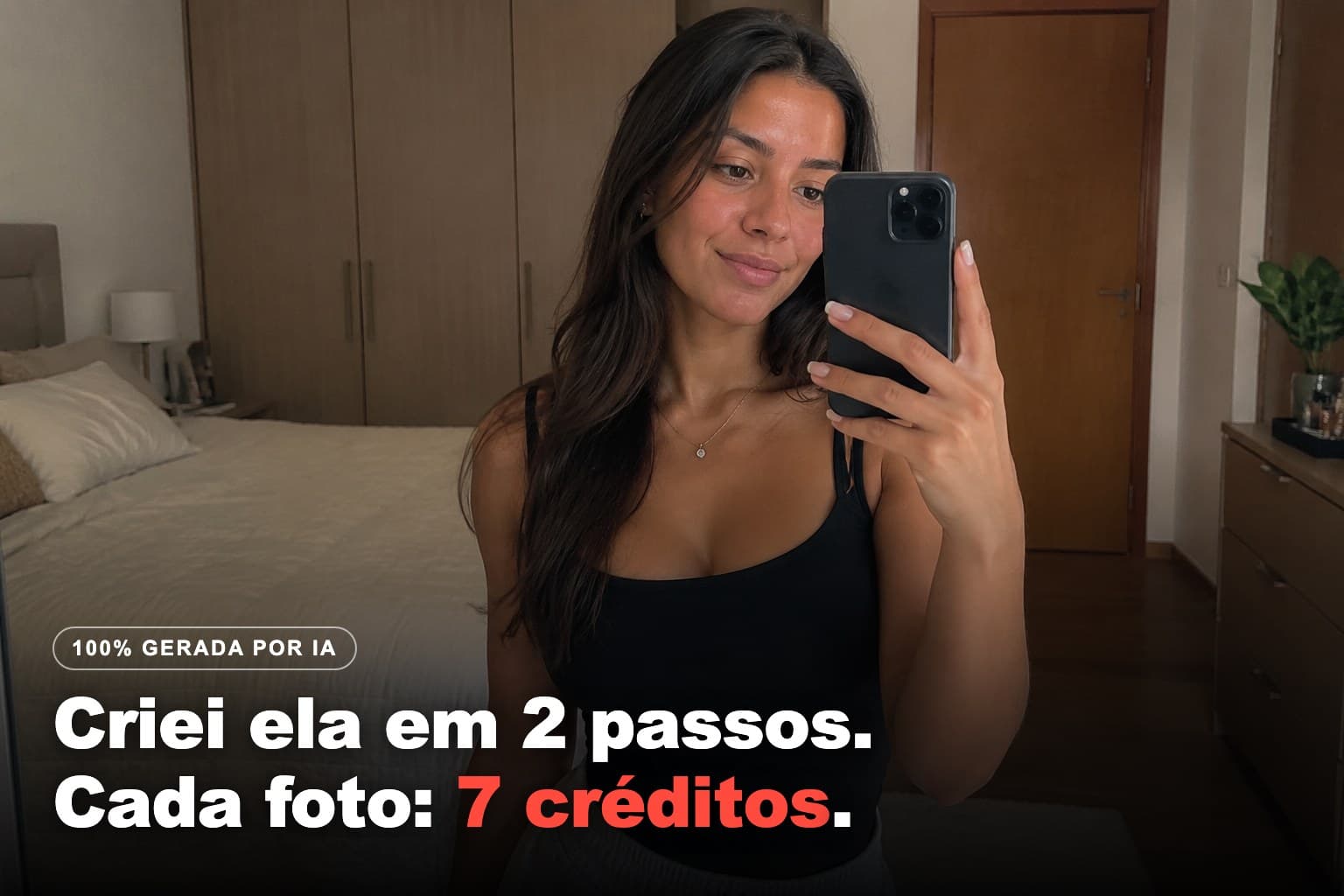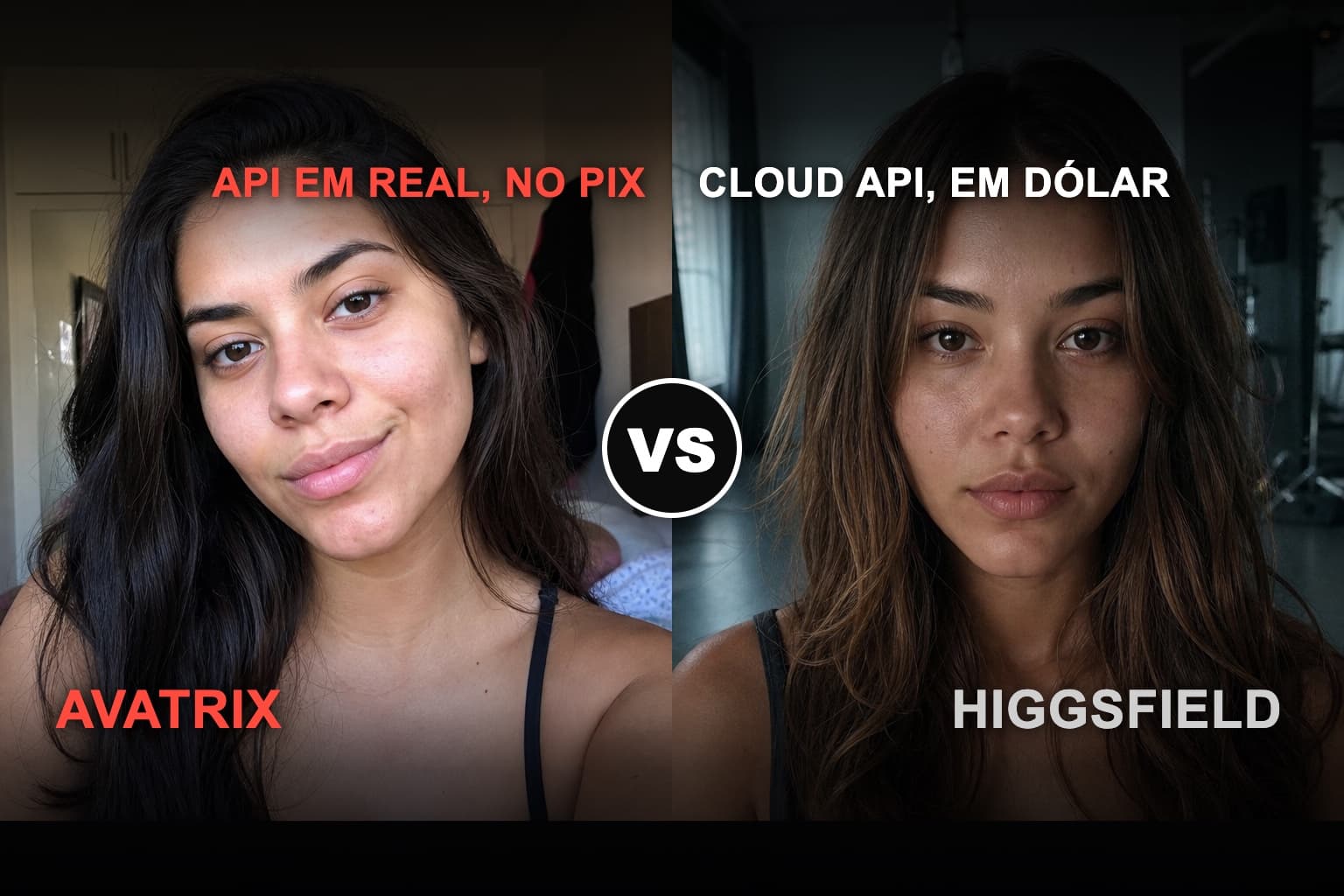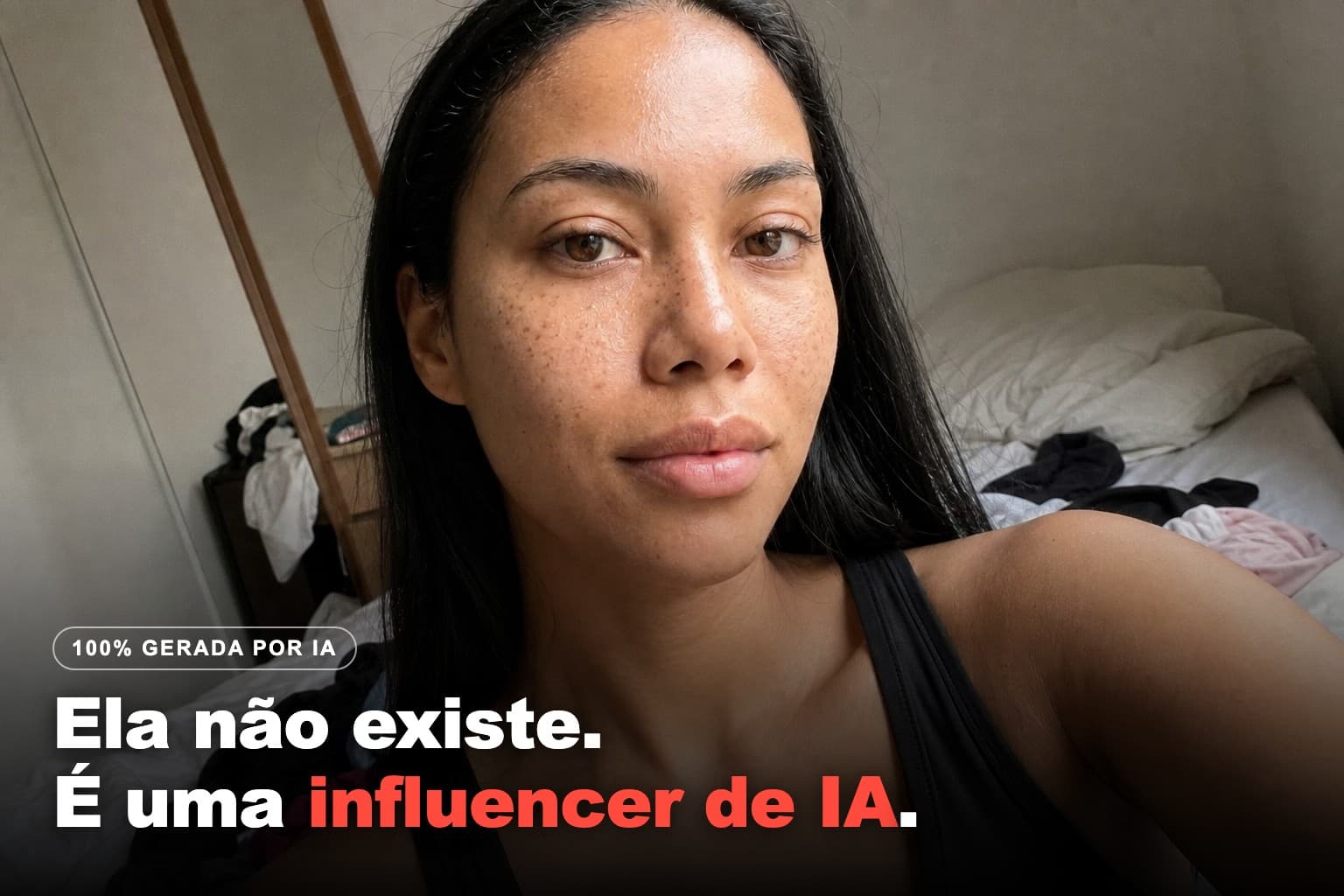
Eu criei uma influencer 100% IA do zero e gerei essas duas fotos dela no mesmo dia. É a mesma pessoa — mas na da esquerda dá pra ver que é IA de longe, e a da direita engana qualquer um que rola o feed. Olha a comparação:
 Antes
Antes Depois
A diferença nunca foi a ferramenta — é exatamente o que você pede pra ela. Criei a Lia do zero no Avatrix, plataforma BR de criação de influencer IA, e fui anotando cada passo.
Como criar a Imagem de Referência da influencer no gerador de imagem?
Todo o fluxo se apoia numa coisa só: uma boa Imagem de Referência. É a primeira imagem realista da sua influenciadora — a que define o rosto que vai se repetir em tudo, e de onde cada geração seguinte puxa a cara. Você cria ela no Criar Influencer, que te leva por 11 etapas de atributos antes de liberar o botão de gerar. O que sai dali é a identidade dela: um rosto que existe e dá pra repetir. Aqui eu defini a Lia — mulher brasileira, 24 anos, mestiça. Gosto desse caminho justamente porque não deixa pular etapa, e influencer mal-definida gera conteúdo vago.
Como fazer: no menu lateral, clique em Criar Influencer.
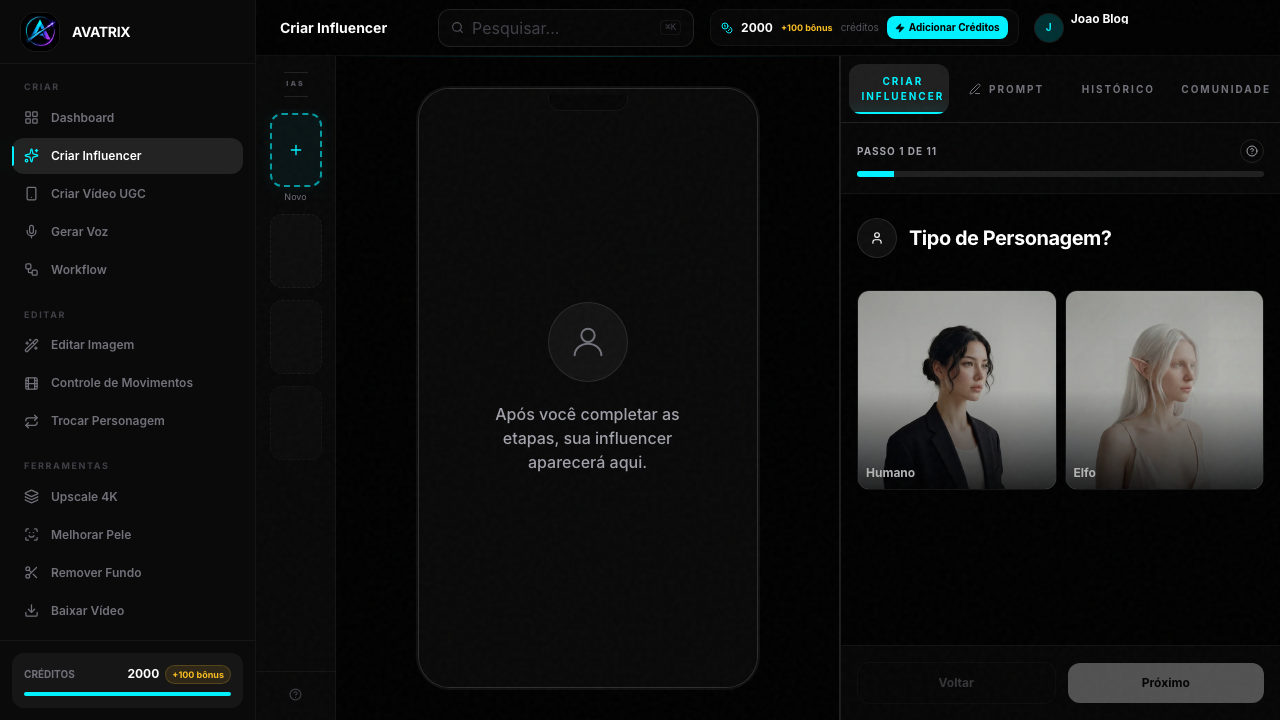
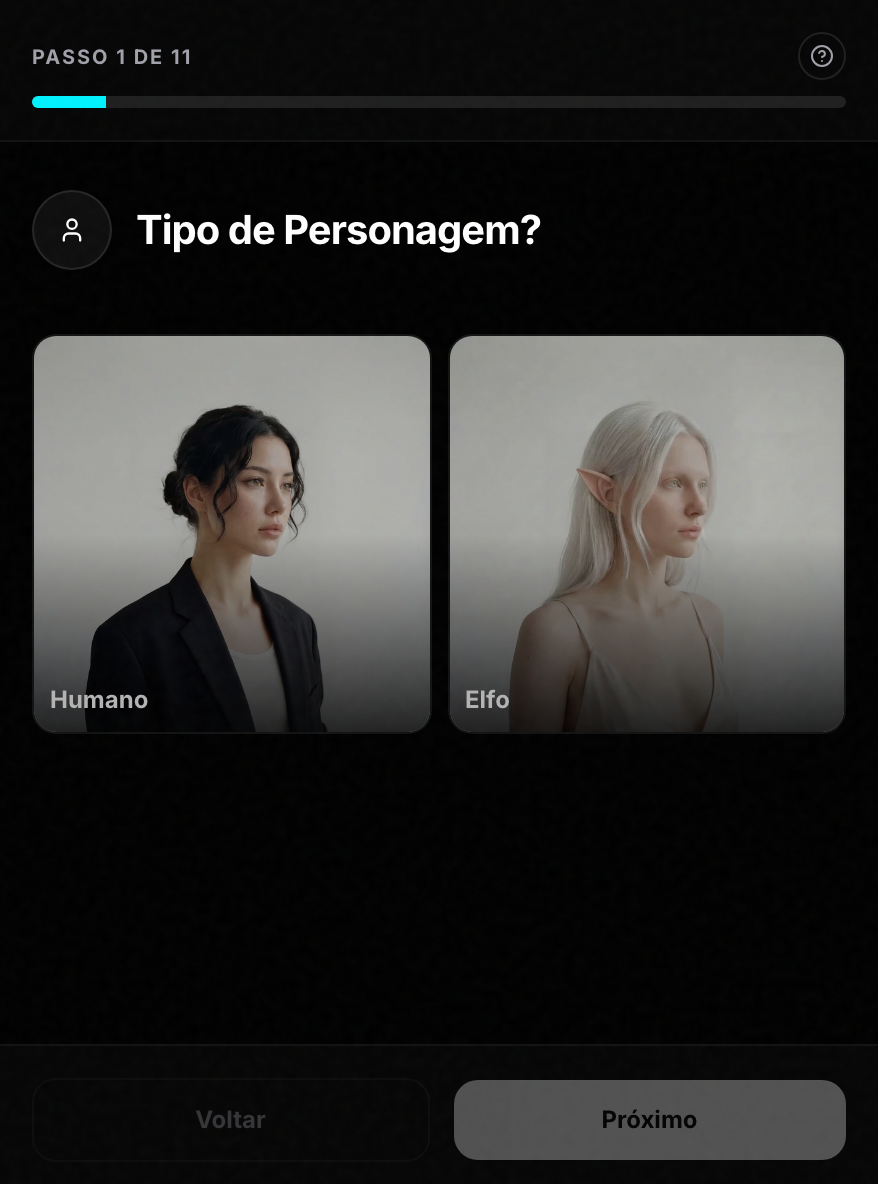
O painel abre na primeira etapa e te leva pelas 11 na ordem. Três coisas pra olhar:
- Barra "Passo 1 de 11" — não deixa você pular etapa.
- Atributo "Tipo de Personagem?" — cards Humano e Elfo. Marquei Humano.
- Botão "Próximo" — avança pelos atributos. O "Gerar" só libera no passo 11.
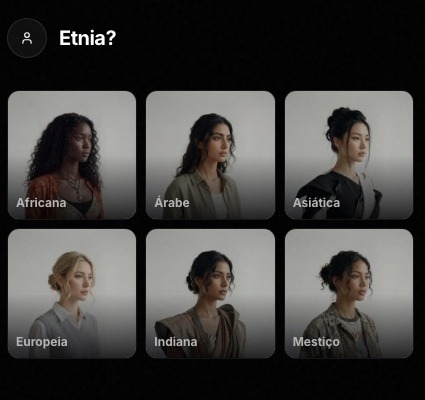
Das 11 etapas, duas merecem atenção. Em Etnia, marquei Mestiço:
Em Pele, marquei Sardas — mas repara que aqui Pele é só mais um atributo, igual a Gênero, Idade ou Cor dos Olhos. O realismo de verdade NÃO vem daqui: ele vem no passo 2, com o prompt cru:
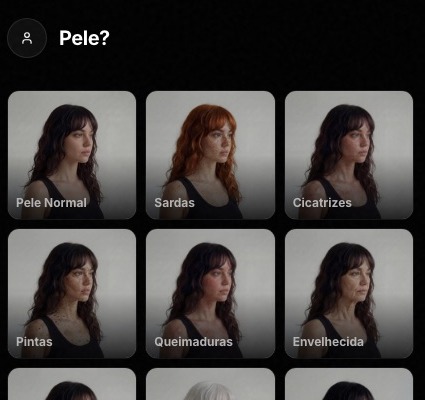
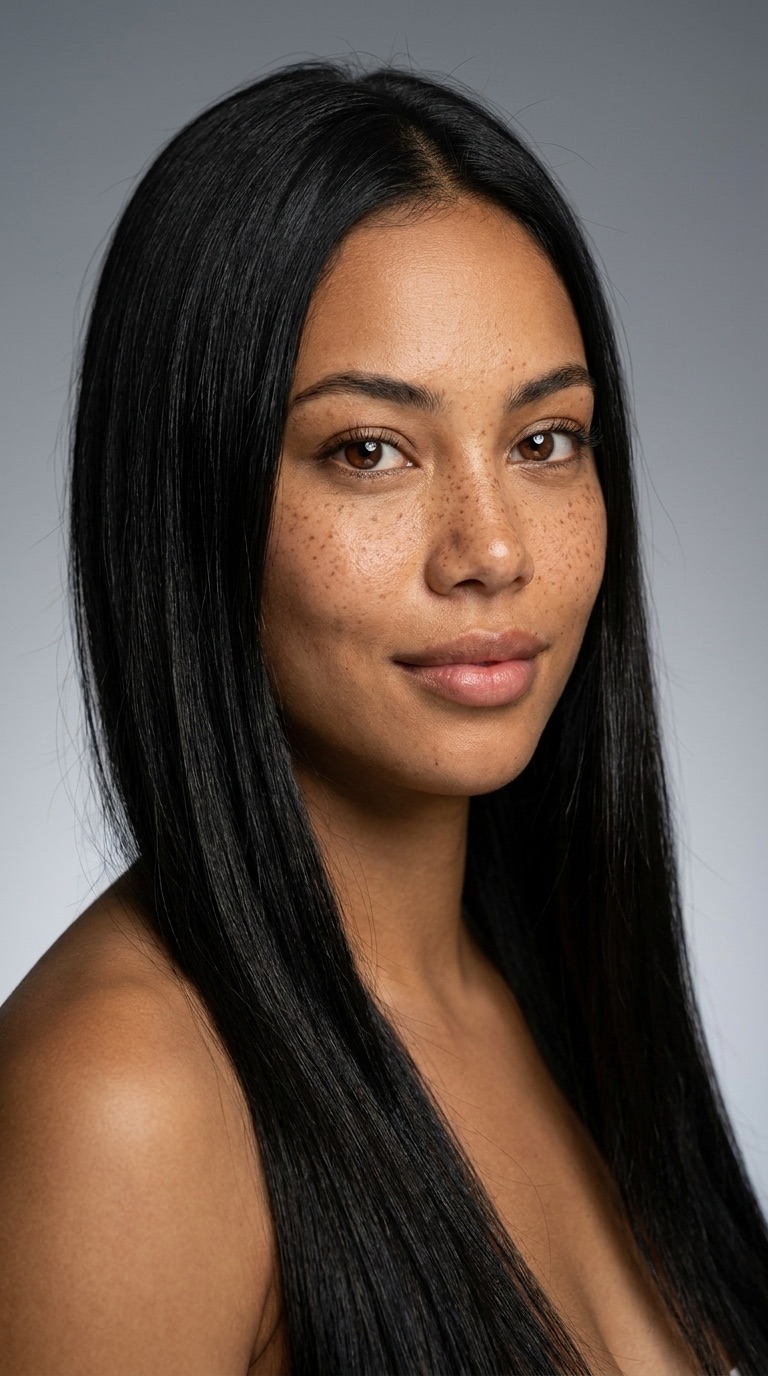
No Estilo Artístico eu escolho Hiper-realista sempre, pra influencer que precisa passar por gente. Completei as 11 etapas e gerei. Saiu isso:
Pele lisa, fundo de estúdio cinza, look de propaganda. Cara de IA — e isso é esperado. Essa não é a foto que vai pro feed. É a Imagem de Referência da Lia — é nela que todo o resto se apoia.
Como tirar a cara de IA de uma foto gerada?
Você tira a cara de IA na aba Prompt: anexa a Imagem de Referência e cola um prompt cru, escrito como a descrição de uma foto de verdade — a mesma pessoa volta como selfie de celular real. É o passo que separa um perfil que engana de um que entrega que é IA na primeira foto: a referência sozinha tem cara de propaganda de skincare, e aqui você força realismo de pele em cima dela.
Como fazer: no topo da tela, clique na aba Prompt.
Na aba Prompt o caminho é de cima pra baixo, em três pontos:
- "+ Anexar referência" — é por aqui que a Imagem de Referência sobe (o contador 0/4 imagens mostra o limite). Confere se o thumbnail apareceu antes de gerar.
- Campo de texto — onde vai o prompt cru.
- Botão "Gerar influencer" — clico só depois que o thumbnail apareceu e o prompt tá colado.
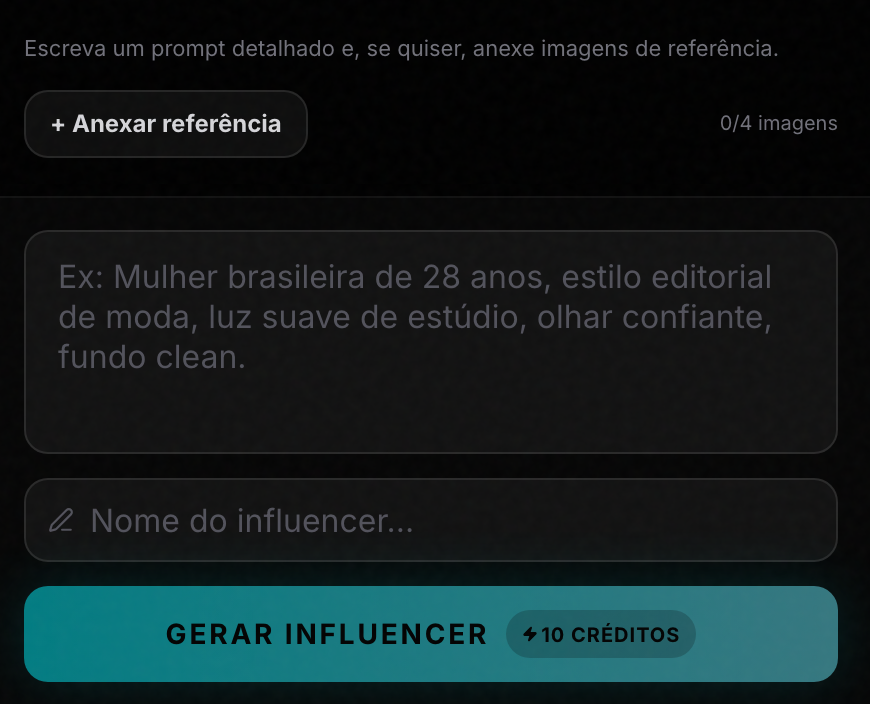
Uma coisa antes de copiar o prompt: o Avatrix não tem um campo separado pra dizer o que você NÃO quer, então as negações ("sem luz de estúdio", "sem pele plástica") vão dentro do próprio texto positivo. É assim que se mata o brilho de plástico — pedindo o real e negando o falso na mesma frase.
O prompt — pode copiar (é o prompt exato que eu rodei na Lia, em português). A identidade não vem do texto, vem da referência anexada — por isso você reusa o mesmo prompt de realismo com a SUA referência, ajustando só o que precisar:
Use a imagem de referência anexada como a identidade EXATA (mesmo rosto,
mesma pele, mesmo cabelo, mesmas proporções — não modificar a identidade).
Selfie amadora de celular tirada de frente, dentro de um quarto brasileiro
simples e levemente bagunçado, perto de uma janela grande durante o dia.
Mulher de 24 anos. Realismo extremo de pele: poros claramente visíveis,
leve oleosidade e brilho natural na testa, nariz e bochechas, micro-textura
e micro-imperfeições sutis, alguns fios de cabelo soltos, textura natural
sob os olhos, pigmentação levemente irregular, sem maquiagem. Expressão
relaxada e natural. Luz natural difusa de janela, white balance preciso,
leve grão de sensor de celular, leve softness nas bordas, enquadramento
handheld levemente torto, fora de centro. Parece exatamente um story real
e não-editado do Instagram, completamente fotorrealista e indistinguível
de um humano real, foto crua sem edição. Sem luz de estúdio, sem glamour,
sem retoque, sem alisamento, sem pele plástica perfeita, sem simetria
perfeita, sem cara de propaganda de skincare.
E saiu isso — a mesma Lia, agora indistinguível de uma foto de celular real:
Por que esse prompt funciona? Dois motivos, e os dois vão contra o que a IA puxa sozinha:
- A luz precisa ter fonte. Luz que vem de todo lugar igual é o que o cérebro lê como desenho. Por isso o prompt pede
luz natural difusa de janela: a luz ganha uma origem, o rosto ganha sombra natural — e isso o olho lê como foto de verdade. - A IA precisa de permissão pra ser imperfeita. Ela puxa pra pele lisa e rosto certinho demais, que é justamente o que denuncia que não é real. Você força o real pedindo o defeito:
poros visíveis, leve oleosidade na testa, alguns fios soltos. Se o pedido é vago, o modelo joga a textura fora e volta a cara de cera.
Dica de quem roda: o erro mais caro aqui é gerar sem a Imagem de Referência anexada. Sem ela, a aba Prompt gera do zero — a IA inventa um rosto do nada e sai outra pessoa. O pior é que o botão funciona e a foto sai bonita: você só percebe depois. Numa das primeiras tentativas eu gerei sem reparar que a referência não entrou. Saiu isso:
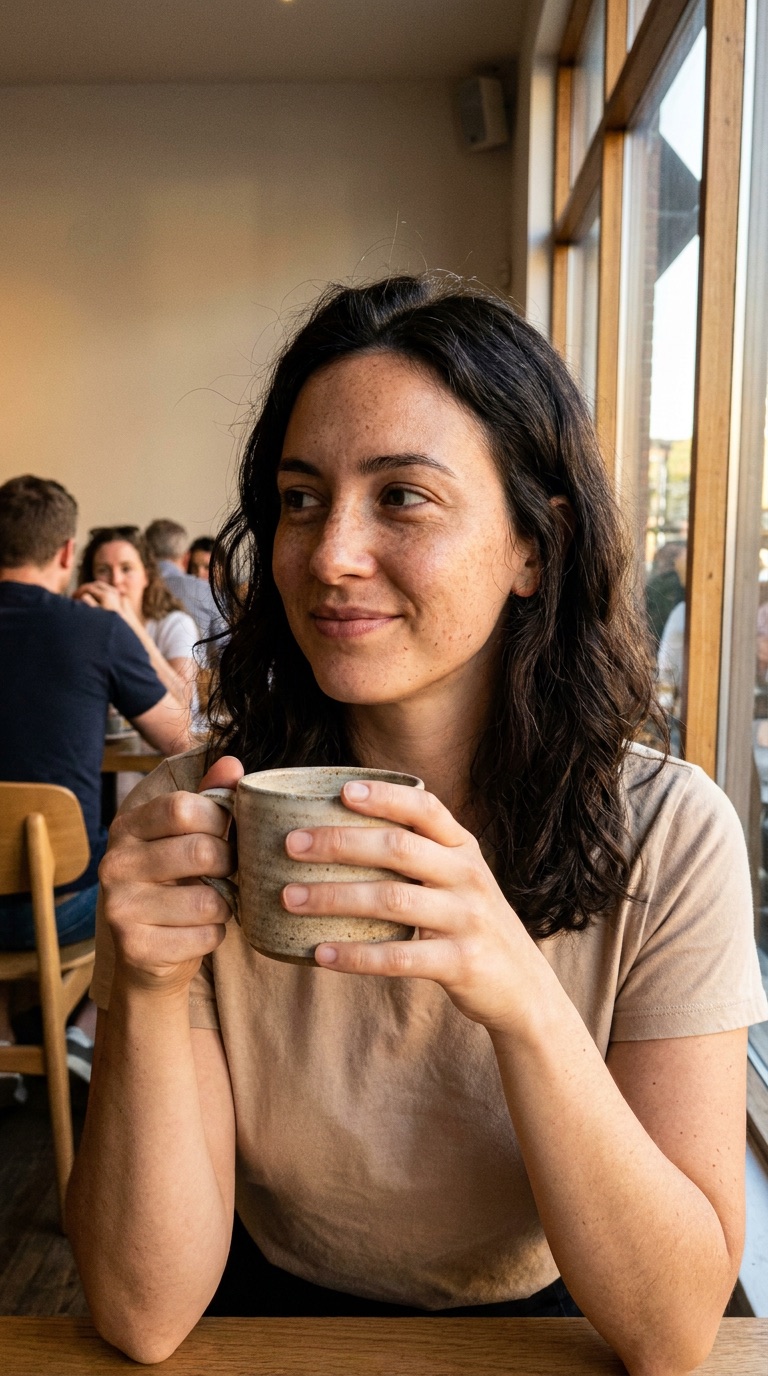
Uma pessoa diferente da Lia, cara de banco de imagens — 10 créditos à toa. A regra: sempre olhe o thumbnail antes de gerar. Conferir custa dois segundos.
Modelo de imagem · 9:16 · 10 créditos.
Dica avançada — usar o Melhorar Pele como resgate. Tem um botão de Melhorar Pele do lado das suas imagens, e é fácil entender ele errado. Não é retoque pra deixar a pele mais bonita — é o contrário: ele resgata uma foto que saiu plástica, adicionando poro e textura numa pele lisa demais. Na Imagem de Referência do Criar Influencer ele puxou a foto pra mais real; numa Lia que já saiu crua da aba Prompt, quase não mexeu. Não rode por padrão em pele que já tá boa.
Melhorar Pele: 18 créditos · modo único.
Como manter o mesmo rosto em todas as fotos?
Você mantém o mesmo rosto reanexando sempre a mesma Imagem de Referência em cada geração. O Avatrix não memoriza o rosto da sua influenciadora — o que segura ele de uma foto pra outra é a referência que você anexa. É o que transforma fotos avulsas num perfil crível: dezenas de imagens que parecem a mesma pessoa em cenários diferentes.
Aqui está a Lia em duas cenas diferentes, geradas reanexando a mesma referência — o mesmo rosto nas duas:
Não precisa de um monte de imagens: com uma referência já funciona. O que segura o rosto é reanexar SEMPRE a mesma — não a quantidade.
E pra cena nova você não precisa de prompt novo: é o mesmo prompt do passo 2. Como a identidade vem da referência que você reanexa, dá pra reaproveitar o prompt do quarto inteiro e trocar só a linha da cena — o resto (identidade-via-referência, realismo de pele, enquadramento de celular) continua segurando o rosto. Repara no comentário marcando o ponto exato que você edita:
Use a imagem de referência anexada como a identidade EXATA (mesmo rosto,
mesma pele, mesmo cabelo, mesmas proporções — não modificar a identidade).
Selfie amadora de celular tirada de frente, dentro de um quarto brasileiro
simples e levemente bagunçado, perto de uma janela grande durante o dia.
<<< a linha de cima é a da CENA — troque só ela pra mudar o cenário; o resto fica igual >>>
Mulher de 24 anos. Realismo extremo de pele: poros claramente visíveis,
leve oleosidade e brilho natural na testa, nariz e bochechas, micro-textura
e micro-imperfeições sutis, alguns fios de cabelo soltos, textura natural
sob os olhos, pigmentação levemente irregular, sem maquiagem. Expressão
relaxada e natural. Luz natural difusa de janela, white balance preciso,
leve grão de sensor de celular, leve softness nas bordas, enquadramento
handheld levemente torto, fora de centro. Parece exatamente um story real
e não-editado do Instagram, completamente fotorrealista e indistinguível
de um humano real, foto crua sem edição. Sem luz de estúdio, sem glamour,
sem retoque, sem alisamento, sem pele plástica perfeita, sem simetria
perfeita, sem cara de propaganda de skincare.
(É o mesmo bloco do passo 2 — a única coisa que muda é a linha da cena, marcada acima.) Por exemplo: pra ela numa cafeteria de tarde, troca a linha do quarto por numa cafeteria, mesa perto da vidraça, luz de fim de tarde. Pra ela numa rua à noite, numa calçada à noite, luz de poste e vitrine atrás. O rosto não mexe porque ele não está no texto — está na referência que você reanexa.
Como animar a influencer em vídeo?
Você anima a influencer subindo a foto dela no Avatrix. Tem dois caminhos: o Vídeo UGC, que usa o Veo 3.1 (você descreve a fala e a ação, e o vídeo herda o rosto da foto), e o Controle de Movimento, que usa o Kling 2.6 (você sobe um vídeo de referência com um movimento e ele transfere o gesto pra sua influenciadora). Cada um tem manha própria, então cada um vai render um guia só dele — em breve aqui no blog.
Por enquanto, deixo a prova e a lição que tirei na prática. Rodei o Controle de Movimento com a Lia dançando, e o resultado saiu assim:
O Controle de Movimento tem dois espaços pra preencher no topo e uma galeria embaixo pra escolher o movimento:
- Adicionar movimento para copiar — o clipe que vira o movimento (da Biblioteca ou um vídeo seu).
- Adicionar seu personagem — a foto da sua influenciadora, que herda o movimento.
- Biblioteca de Movimentos — a galeria de clipes prontos; é só escolher um e ele entra no espaço 1.
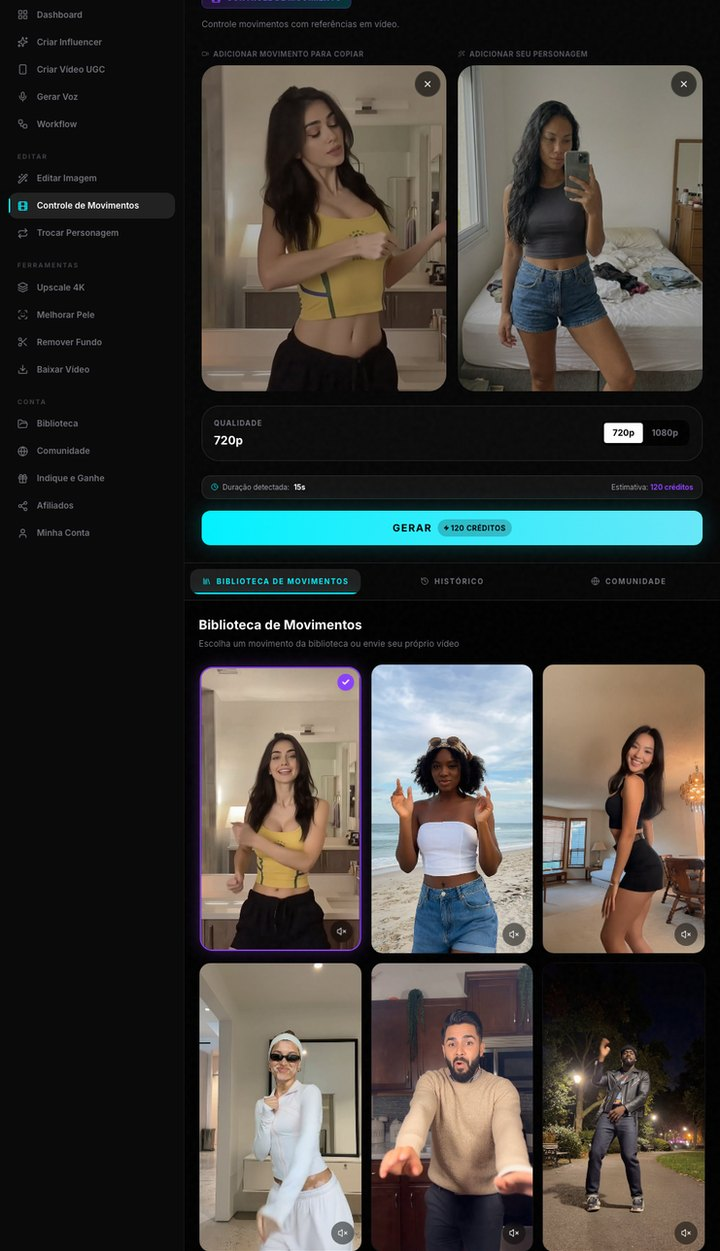
Esse vídeo me ensinou a lição mais importante de todo o processo, e custou uma geração ruim pra eu aprender: a foto que você sobe dita o resultado, não o prompt. O movimento eu copiei do mesmo clipe da Biblioteca nas duas tentativas — o que mudou foi só a foto que subi.
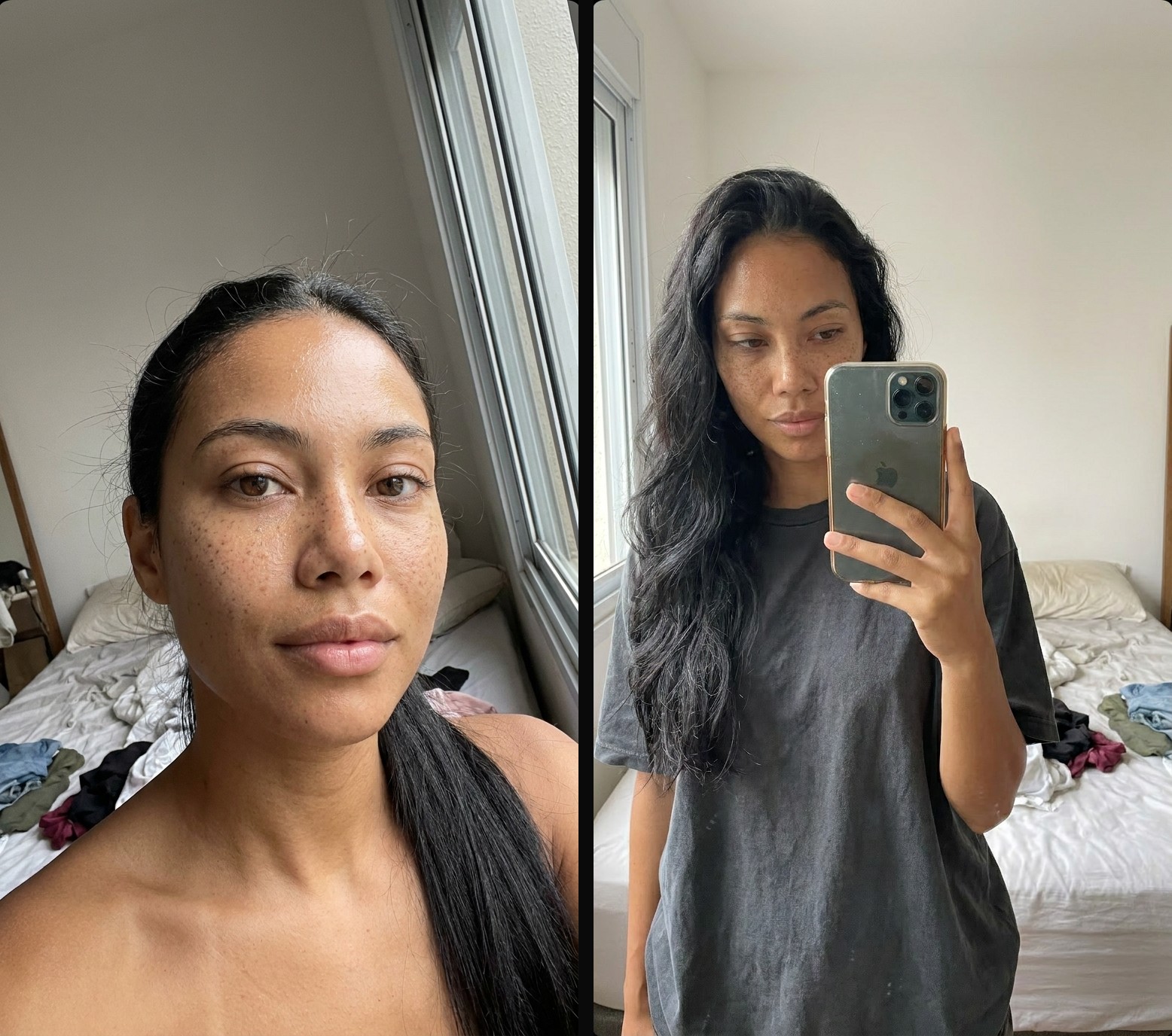
Na primeira tentativa subi esta foto — selfie da Lia no espelho, segurando o celular na frente do corpo, com a cama bagunçada atrás:
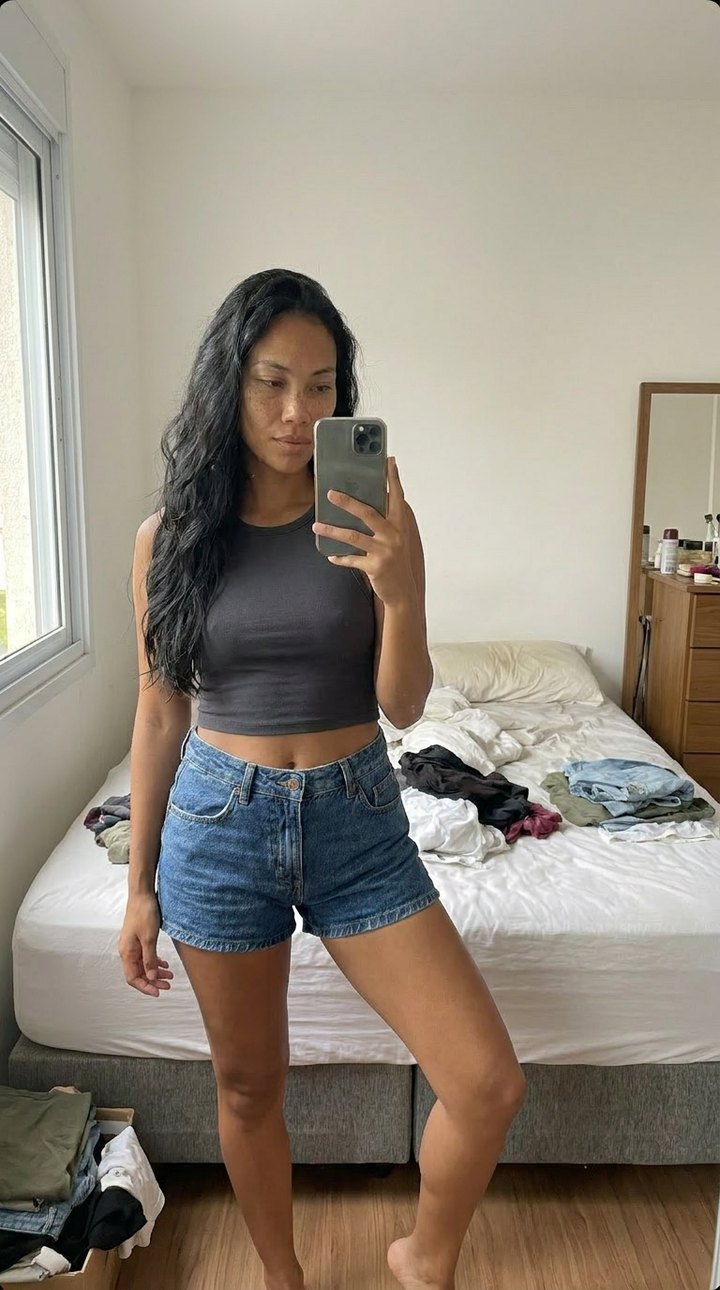
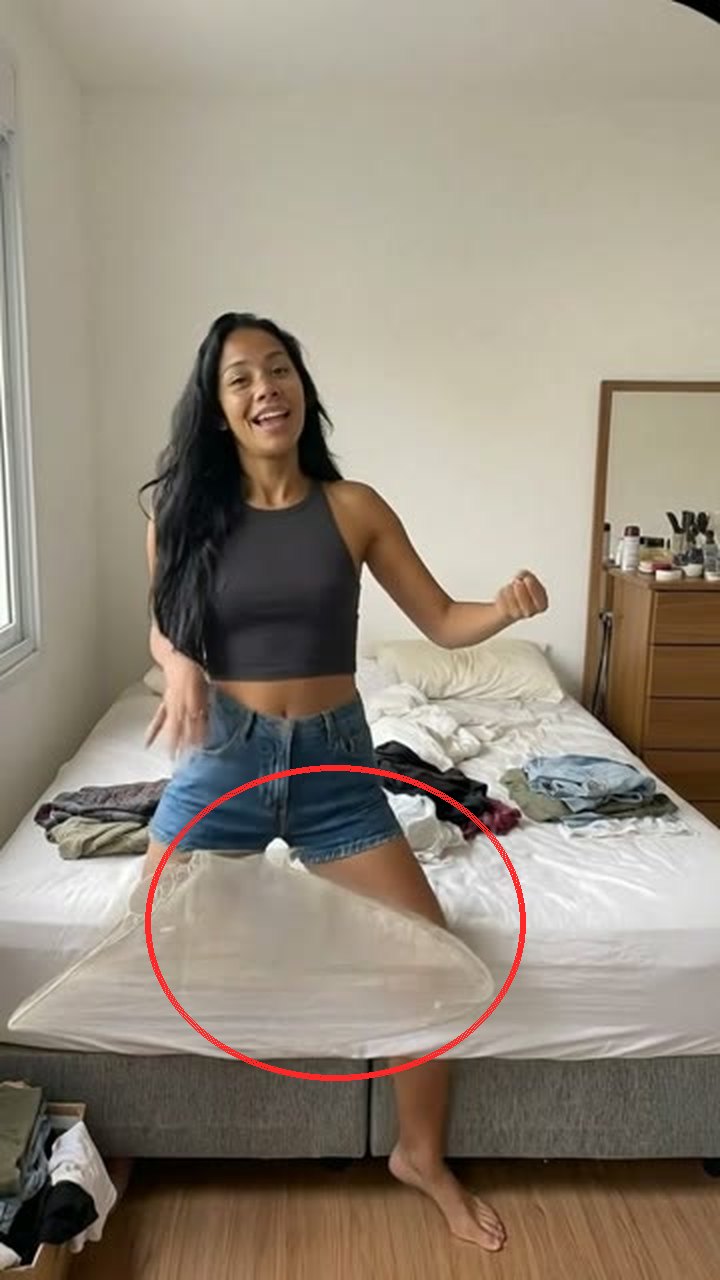
E o vídeo virou um desastre. Apareceu um borrão branco flutuando na frente dela (o modelo tentou apagar o celular e inventou um objeto — circulado abaixo), e em certo momento ela teleportou de pé pra ajoelhada, porque a cama bagunçada puxou ela pra lá:
A correção foi trocar SÓ a foto — mesmo clipe da Biblioteca. Subi a Lia de pé, frontal, mãos vazias, num banheiro limpo casado com o movimento:
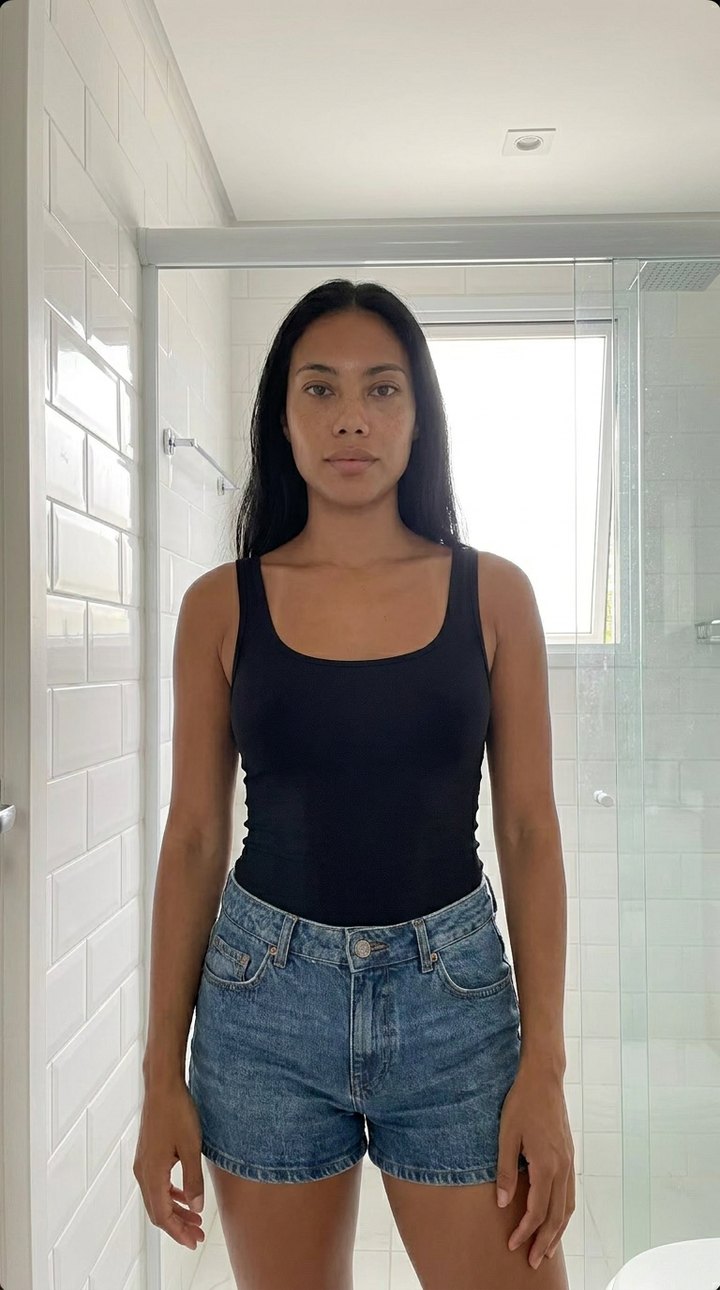
E aí saiu o vídeo lá de cima — sem borrão, no banheiro o tempo todo. Mesma influenciadora, mesmo movimento; só a foto de entrada mudou.
A lição que tirei na prática: na foto que você sobe pro vídeo, pose neutra, nada na mão, fundo limpo, ambiente casado com o movimento. Qualquer coisa tapando o corpo na foto (celular na frente, braço cruzado) vira defeito no vídeo.
Como publicar e monetizar uma influencer IA sem aparecer?
Você monetiza uma influencer IA pelos mesmos caminhos de um criador humano: afiliado, parceria com marca e conteúdo de nicho. A diferença é que o rosto não aparece — a influenciadora é gerada e você fica nos bastidores. Esse passo acontece fora do Avatrix: com imagem e vídeo na mão, você publica primeiro e fatura depois.
Onde e com que ritmo postar. A influenciadora precisa de casa própria — um perfil dedicado no TikTok, Instagram ou onde o nicho dela vive. Define um ritmo que dá pra manter (melhor um post por dia segurado por meses do que dez numa semana e silêncio depois). Como o conteúdo já saiu em lote, dá pra agendar com folga. Daí é acompanhar o que performa e dobrar a aposta: bombou um formato, faz mais daquele. Testar custa quase nada — você gera variação atrás de variação sem cachê e sem marcar ensaio.
Como a influenciadora vira dinheiro. São três caminhos, e cada um pede atenção diferente:
- Afiliado — o jeito mais direto de começar. Você põe um link de produto na bio e menciona ele no conteúdo, e a comissão cai quando alguém compra pelo seu link, sem você aparecer.
- Parceria com marca — entra depois que a influenciadora tem audiência. Aqui o mesmo rosto em toda foto que você construiu vira ativo: marca quer rosto reconhecível.
- Conteúdo de nicho — público que paga por acesso. Rende, mas pede atenção redobrada às regras de cada plataforma — leia as políticas antes de entrar.
Cada um desses caminhos rende um guia só dele, e eles vêm em breve aqui no blog.
Os erros que mais derrubam o resultado
Depois de rodar o processo inteiro, os tropeços que mais custam crédito e credibilidade:
- Gerar sem conferir a referência. Saiu outra pessoa e queimei crédito. Olhe o thumbnail antes de clicar.
- Tratar a Imagem de Referência como foto final. Ela sai com cara de IA de propósito — o realismo vem na aba Prompt.
- Deixar o rosto mudar entre os posts. Influencer que muda de cara cria desconfiança, não fã.
- Subir tudo que a IA gera. Boa parte sai falha. Filtra e sobe só o que ficou bom.
- Subir a foto errada pro vídeo de movimento. Pose neutra, mãos livres, fundo limpo.
- Criar dez influenciadoras de uma vez. Domina o processo com uma, fatura, e só depois replica.
Comece a criar a sua influencer IA
Você gera a sua Imagem de Referência no Criar Influencer, tira a cara de IA na aba Prompt anexando ela, monta um banco de fotos com o mesmo rosto reanexando sempre a mesma referência, e o próximo passo é postar e observar o que o feed puxa.
A renda é sua, o rosto é gerado, e ninguém precisa saber que é você por trás:
Perguntas frequentes
Não. A influencer é 100% gerada por IA — o rosto, o corpo e a voz saem do modelo e não pertencem a ninguém de verdade. Você opera por trás: define quem ela é, gera as fotos e os vídeos e publica. A renda é sua, o rosto é gerado.
Você paga por crédito. No teste que fiz com a Lia, a Imagem de Referência no Criar Influencer custou 10 créditos, cada geração realista na aba Prompt 10 créditos e o Melhorar Pele 18 créditos. O custo real depende do volume — como você gera em lote e descarta o que sai falho, conte algumas gerações por foto aproveitável.
Quando a Imagem de Referência sai do Criar Influencer, sim — ela vem lisa e com cara de propaganda. O realismo vem depois, na aba Prompt, pedindo o que existe numa foto de verdade: luz de janela, poros, oleosidade, fios soltos e enquadramento de celular. Feito assim, a foto passa como um story real no feed do TikTok ou do Reels.
Não. A barreira não é técnica — é entender o que pedir e gerar em volume. Tudo acontece em abas guiadas e em campos de prompt; não tem uma linha de código no processo.
Criar o conteúdo é rápido, mas faturar depende de construir audiência primeiro. O caminho realista é postar com uma frequência que você consiga manter por meses e só então monetizar por afiliado, parceria com marca ou conteúdo de nicho.